Bu örnekde aşağıdaki parçayı loft komutu kullanarak yapmayı öğreneceksiniz.

1. Tıkla New.  Seç Part,
  Tamam.
2. Tıkla Top Plane ve seç Sketch.

3. Daireyi(Circle) seç,  Orjin noktasından bir daire çiz. Tıkla Smart Dimension,
  Daireyi seç ve 1 inç olarak boyutlandır.

4. Çizimden Çıkın. 
5. Tıkla Top Plane  ve tıkla Features>Reference Geometry>Plane.
 Set distance to 1 in apart, set # to 2 and OK.
  Two more plane added, click View Orientation>Isometric
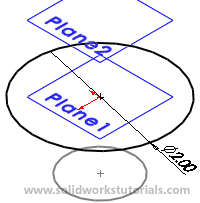
 Plane 1 and Plane2.
6. Click on Plane 1, click Sketch. 
7. Click Circle, sketch a circle start at origin. Click Smart Dimension, click on circle and set dimension to 2 in.
 Exit sketch.
8. Click on Plane 2, click Sketch.

9. Click Circle, sketch a circle start at origin. Click Smart Dimension, click on circle and set dimension to 1 in.
 Exit sketch.
10. Click Features>Lofted Boss/Base  click bottom circle, middle circle, top circle

 and OK.
11. Hide Plane 1,  hide Plane 2.
12. You’re done.
solidworkstutorials.com'dan alınmıştır...